📝 메타설명: 수천 줄 데이터를 함수 없이 요약하는 법. 피벗테이블 만들기 3단계, 행·열·값 배치, 슬라이서 필터, 새로고침까지 예시 화면과 함께 초보 눈높이로 정리했습니다.
결론부터: 수천 줄 데이터를 클릭 3번으로 요약합니다
매출 내역 수천 줄에서 "카테고리별 합계"를 함수로 구하려면 복잡합니다. 하지만 피벗테이블을 쓰면 드래그 몇 번으로 원하는 요약표가 즉시 만들어집니다. 엑셀에서 가장 강력한 기능 중 하나입니다.
1. 피벗테이블 만들기 (3단계)
1) 데이터 안 아무 셀 클릭
2) [삽입] → [피벗 테이블] → 확인
3) 필드를 행·값 영역으로 드래그
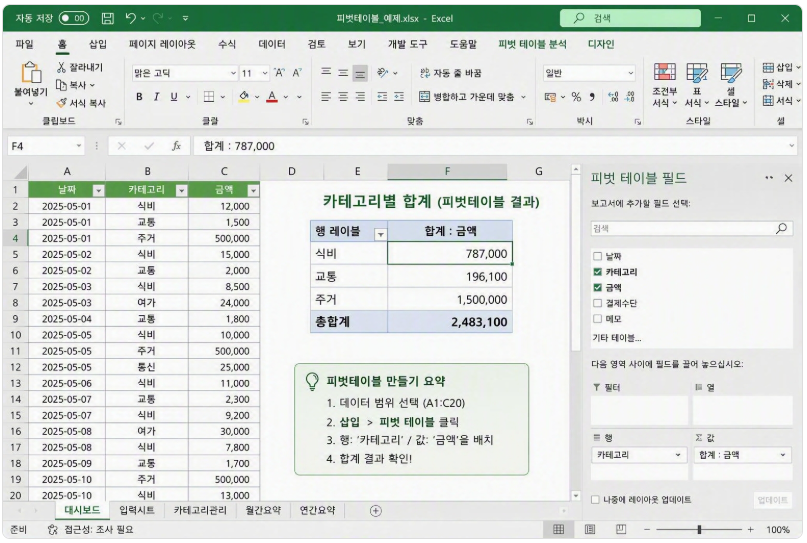
예를 들어 카테고리를 '행'으로, 금액을 '값'으로 끌어놓으면 카테고리별 합계가 즉시 나옵니다.
2. 행·열·값 영역 이해하기
영역역할예시
| 행 | 세로로 나열할 기준 | 카테고리 |
| 열 | 가로로 나열할 기준 | 월 |
| 값 | 계산할 숫자 | 금액 합계 |
핵심: 행에 '카테고리', 열에 '월', 값에 '금액'을 놓으면 월별·카테고리별 교차표가 한 번에 완성됩니다.
3. 슬라이서로 필터 버튼 만들기
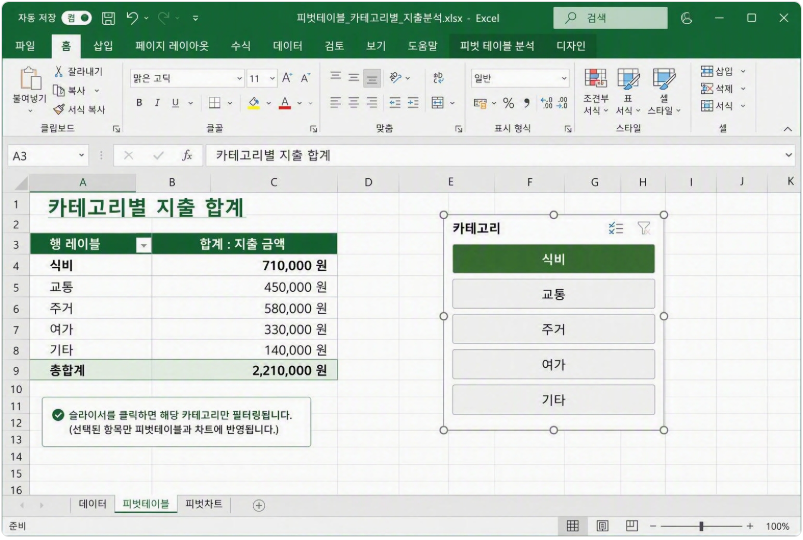
피벗을 선택하고 [피벗 테이블 분석] → [슬라이서 삽입]을 누르면, 클릭 한 번으로 걸러보는 버튼이 생깁니다. 대시보드처럼 인터랙티브하게 쓸 수 있습니다.
4. 데이터가 바뀌면 '새로고침'
원본 데이터를 수정한 뒤에는 피벗을 우클릭 → 새로 고침해야 반영됩니다. 이것만 기억하면 실수를 줄일 수 있습니다.
피벗 우클릭 → 새로 고침 (Alt+F5)마무리 — 오늘은 '행+값' 하나만
오늘은 카테고리를 '행'에, 금액을 '값'에 끌어놓는 것만 해보세요. 함수 없이 요약표가 완성되는 걸 보면 피벗의 매력에 빠지게 됩니다.
자주 묻는 질문 (FAQ)
Q. 피벗을 만들면 원본이 바뀌나요?
아니요. 피벗은 원본을 요약해 보여줄 뿐, 원본 데이터는 그대로입니다.
Q. 데이터를 추가했는데 반영이 안 돼요.
피벗을 우클릭 → 새로 고침 하세요. 범위가 늘었으면 [데이터 원본 변경]으로 범위를 다시 지정합니다.
Q. 구글 시트도 피벗이 있나요?
네, [삽입] → [피벗 테이블]로 동일하게 만들 수 있습니다.
'유용한 정보 > 직장·전문' 카테고리의 다른 글
| 엑셀로 대출 이자·원리금 상환표 만들기 (PMT·IPMT·PPMT) (0) | 2026.09.05 |
|---|---|
| 엑셀 VLOOKUP 완전정복 — 초보도 5분이면 이해 (XLOOKUP 비교) (0) | 2026.09.03 |
| 엑셀로 적금·목표저축 계산기 만들기 (PMT·FV 복리·무료 파일) (0) | 2026.09.02 |
| 엑셀 가계부로 생활비 줄이는 법 (SUMIF·조건부서식 활용) (0) | 2026.08.31 |
| 엑셀로 연봉 실수령액 계산기 만들기 (공식·절세 팁·무료 파일) (0) | 2026.08.30 |